Navodila za uporabo
spletne strani
Društvo nogometnih trenerjev Murska Sobota
Navodila za trenerje in nogometne klube
Podpora: nejcrezonja1@gmail.com
1. Prijava kot trener
1.1 Zahteve za prijavo
Za prijavo kot trener potrebujete:
- Google račun – Vaš e-poštni naslov mora biti povezan z Google računom (Gmail ali drug e-naslov, dodan v Google).
- Odobren e-naslov – Vaš e-naslov mora biti na seznamu dovoljenih (allowlistu). Če ni, se obrnite na administratorja.
⚠️ Pomembno: Če vaš e-naslov ni Gmail, ga morate najprej povezati z Google računom.
Obiščite
accounts.google.com in dodajte vaš e-naslov.
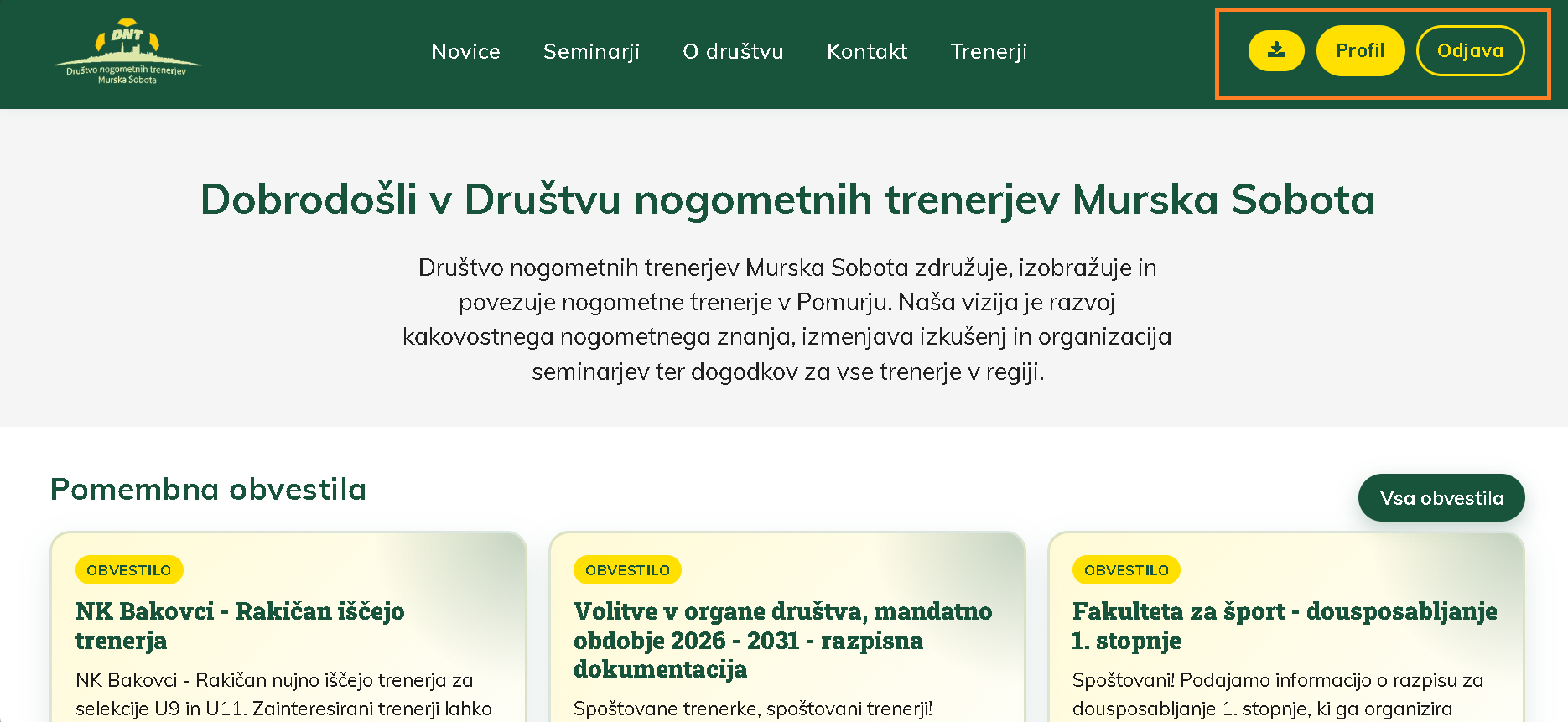
Glavna stran po prijavi – navigacija z gumbi Profil, Odjava in ikono za namestitev
1.2 Koraki prijave
- Odprite spletno stran in kliknite »Prijava« v navigaciji (zgornji meni).
- Kliknite gumb »Prijava z Google«.
- V pojavnem oknu izberite svoj Google račun ali vnesite prijavo.
- Če je prijava uspešna, boste preusmerjeni na glavno stran.
- Če prijava ni uspešna, se prikaže sporočilo z razlogom.
💡 Namig: Če se popup ne odpre, preverite, ali imate blokiran popup v brskalniku. Stran bo avtomatsko poskusila z preusmeritvijo.
1.3 Nastavitev profila
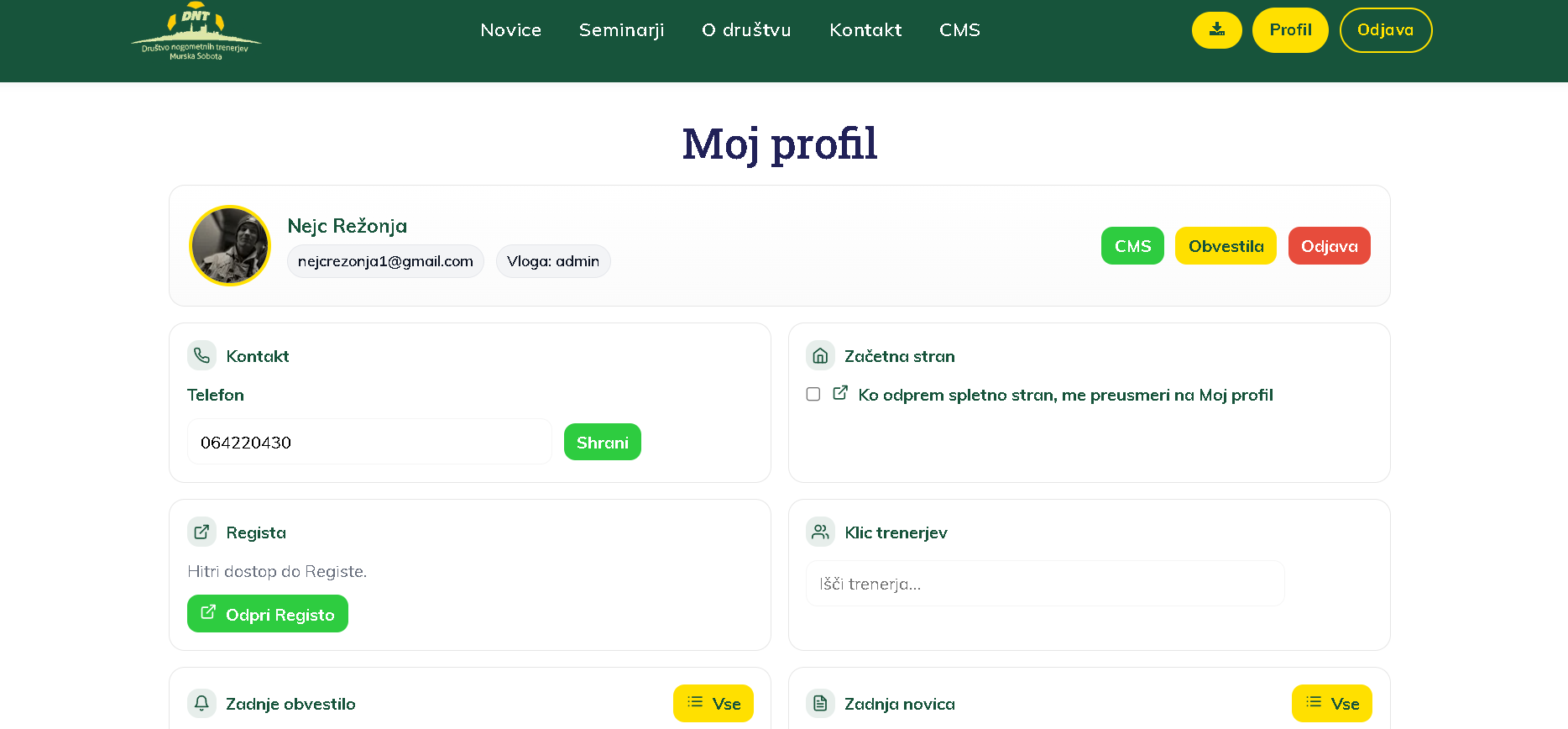
Po prvi prijavi se odpre vaš profil. Tukaj lahko:
- Dodate telefonsko številko – ta bo vidna klubom, ki iščejo trenerje.
- Nastavite razpoložljivost (na voljo / ni na voljo).
- Vklopite push obvestila.
- Nastavite, da vas spletna stran ob odprtju avtomatsko preusmeri na profil.
- Hitro dostopate do Registe in klica trenerjev.
Profil trenerja – kontakt, začetna stran, Regista, klic trenerjev, obvestila, novice
2. Prijava kot nogometni klub
2.1 Zahteve za prijavo
- E-naslov, registriran pri MNZ – Uporabiti morate isti e-naslov, kot ga ima vaš klub registriranega pri Medobčinski nogometni zvezi (MNZ).
- Povezava z Google računom – Ta e-naslov mora biti povezan z Google računom.
- Odobren e-naslov – Administrator mora vaš e-naslov dodati na seznam dovoljenih in ga označiti kot klub.
⚠️ Pomembno: E-naslov za prijavo mora biti enak kot na MNZ! Če imate npr. klub@gmail.com registriran na MNZ, se morate prijaviti s tem natanko e-naslovom. Če prijava ne deluje, se obrnite na podporo: nejcrezonja1@gmail.com
2.2 Koraki prijave
- Odprite spletno stran in kliknite »Prijava«.
- Kliknite »Prijava z Google«.
- Izberite Google račun, ki je povezan z vašim MNZ e-naslovom.
- Po uspešni prijavi boste preusmerjeni na poenostavljen profil kluba.
2.3 Profil kluba
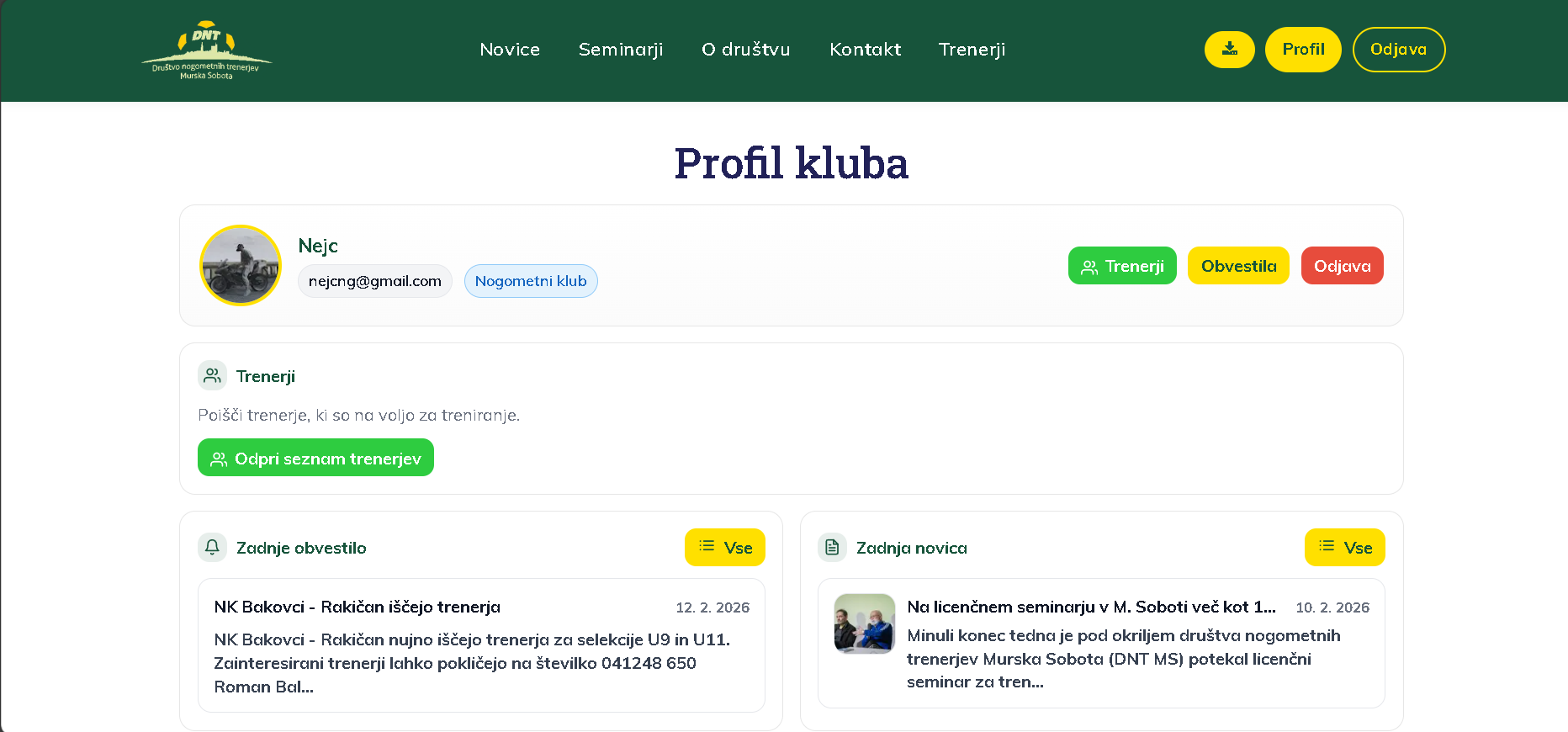
Profil kluba je poenostavljen in prikazuje:
- Ime kluba in oznako »Nogometni klub«.
- Gumb za ogled seznama trenerjev.
- Zadnja obvestila in novice.
- Hiter dostop do Registe.
- Možnost avtomatske preusmeritve na profil ob odprtju strani.
- Nastavitve obvestil (push notifikacije).
Profil kluba – ime, badge »Nogometni klub«, gumb Trenerji, obvestila, novice
3. Iskanje trenerjev (za klube)
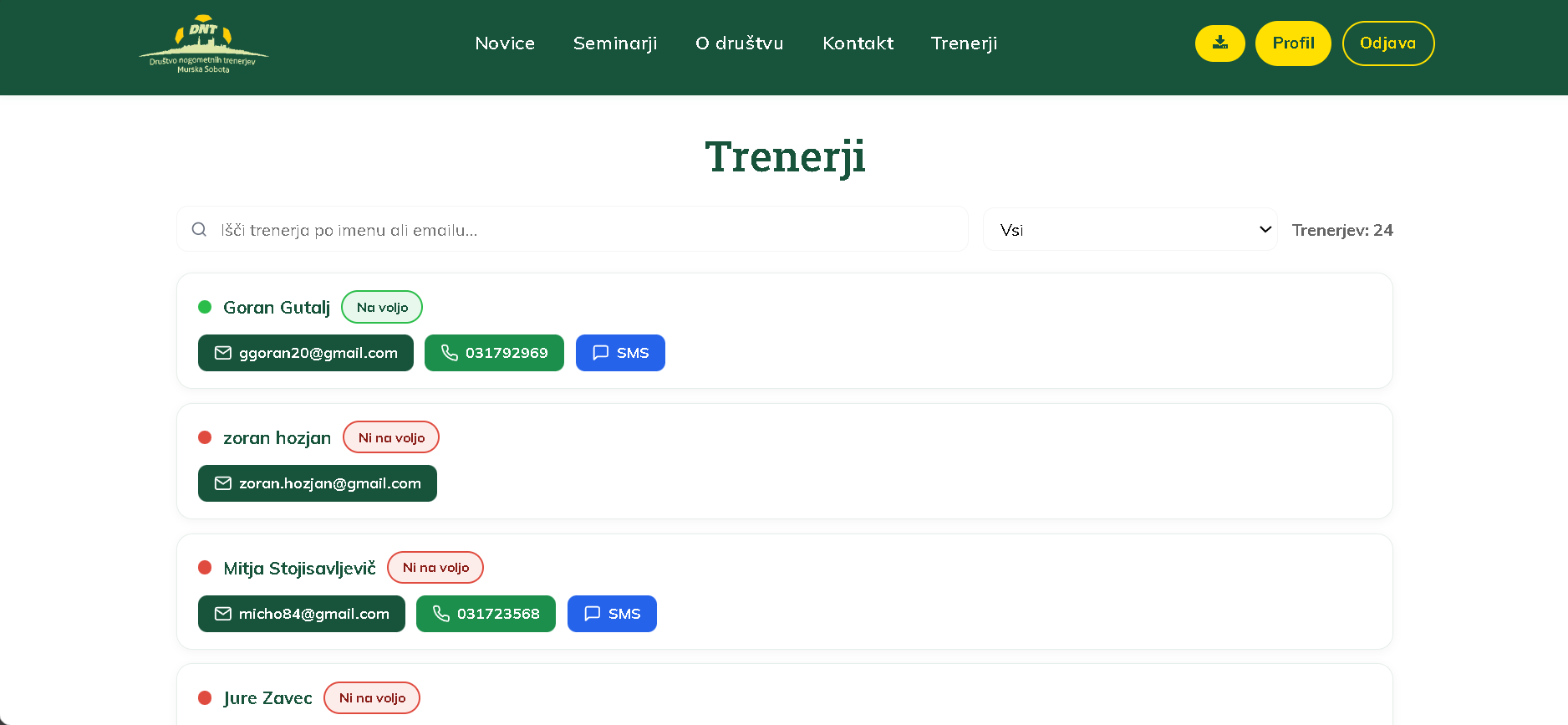
Klubi in administratorji imajo dostop do strani Trenerji, ki prikazuje vse registrirane trenerje s kontaktnimi podatki.
3.1 Filtriranje in iskanje
- V navigaciji (meniju zgoraj) kliknite »Trenerji«.
- Uporabite iskalno polje za iskanje po imenu ali e-naslovu.
- S spustnim menijem filtrirajte po razpoložljivosti:
- 🟢 Na voljo – trenerji, ki so trenutno prosti.
- 🔴 Ni na voljo – trenerji, ki trenutno niso prosti.
- Vsi – vsi trenerji.
- Število zadetkov se prikaže desno od filtrov.
3.2 Kontaktiranje trenerja
Vsak trener je prikazan na kartici s kontaktnimi možnostmi:
| Gumb |
Barva |
Kaj naredi |
| 📧 E-mail |
Temno zelena |
Odpre vaš e-poštni program za pošiljanje e-pošte trenerju. |
| 📞 Telefon |
Zelena |
Začne telefonski klic na trenerjev telefon (na mobilni napravi). |
| 💬 SMS |
Modra |
Odpre aplikacijo za sporočila za pošiljanje SMS-a trenerju. |
💡 Namig: Nekateri trenerji morda nimajo telefonske številke – v tem primeru bo prikazan samo e-mail gumb. Vsi trenerji imajo vsaj e-mail.
Stran Trenerji – seznam s kontakti, iskanje in filtriranje
4. Kontakti klubov (za trenerje)
Trenerji imajo v svojem profilu razdelek »Klic trenerjev« z iskalnim poljem za iskanje trenerjev ter razdelek »Kontakti klubov in društev« s seznamoma:
- Nogometni klubi – z imenom, e-naslovom in gumbom za pošiljanje e-pošte.
- Društva – z imenom in e-naslovom.
Ta razdelek je viden samo trenerjem (ne klubom).
- Po prijavi odprite svoj Profil (kliknite »Profil« v meniju).
- Pomaknite se navzdol do razdelka »Kontakti klubov in društev«.
- Kliknite na e-naslov kluba, da ga kontaktirate.
5. Status razpoložljivosti trenerja
Vsak trener lahko nastavi svojo razpoložljivost. Klubi vidijo ta status na strani Trenerji.
| Status |
Ikona |
Pomen |
| Na voljo |
🟢 |
Trener je prost in odprt za ponudbe klubov. |
| Ni na voljo |
🔴 |
Trener trenutno ni prost (že zaposlen ali nedosegljiv). |
- Odprite Profil.
- Poiščite stikalo »Razpoložljivost«.
- Kliknite stikalo, da preklopite med Na voljo in Ni na voljo.
- Sprememba je takoj vidna klubom na strani Trenerji.
6. Obvestila in obveščanje
6.1 Nastavitve obvestil
Obvestila (push notifikacije) lahko vklopite v profilu:
- Odprite Profil.
- Poiščite razdelek »Nastavitve obvestil«.
- Kliknite gumb za vklop push obvestil.
- Brskalnik vas bo vprašal za dovoljenje – kliknite »Dovoli«.
Poleg push obvestil lahko vklopite/izklopite tudi posamezne kategorije:
- Push obvestila – splošna obvestila na vaš telefon ali računalnik.
- Novice – obvestila o novih novicah.
- Seminarji – obvestila o novih seminarjih.
- Obvestila – splošna obvestila društva.
⚠️ Opomba: Push obvestila delujejo samo v brskalnikih, ki podpirajo to funkcijo (Chrome, Edge, Firefox). Safari na iOS ima omejeno podporo.
6.2 Pregled obvestil
Vsa obvestila so dostopna tudi na strani »Obvestila« v navigaciji. Tam najdete:
- Seznam vseh obvestil s strani društva.
- Povezavo do posameznega obvestila za več podrobnosti.
7. Začetna stran
Trenerji in klubi lahko nastavijo, da se ob odprtju spletne strani avtomatsko preusmerijo na svoj profil namesto na domačo stran.
- Odprite Profil.
- Poiščite kartico »Začetna stran«.
- Obkljukajte možnost »Ko odprem spletno stran, me preusmeri na Moj profil«.
💡 Namig: Tudi ko imate to možnost vklopljeno, lahko kadarkoli dostopate do domače strani s klikom na logotip DNT v zgornjem levem kotu navigacije.
8. Dostop do Registe
Na profilu trenerja in kluba je kartica »Regista«, ki omogoča hiter dostop do sistema NZS Regista.
- Odprite Profil.
- Poiščite kartico »Regista«.
- Kliknite gumb »Odpri Registo«.
- Odprla se bo nova stran z NZS Regista prijavnim portalom.
9. Namestitev aplikacije
Spletna stran DNT MS je na voljo tudi kot aplikacija, ki jo lahko namestite na vaš telefon ali računalnik. Aplikacija se odpira v svojem oknu, deluje hitreje in jo lahko pripnete na začetni zaslon ali opravilno vrstico.
9.1 Namestitev na računalniku
- Odprite spletno stran www.dnt-ms.si v brskalniku (Chrome ali Edge).
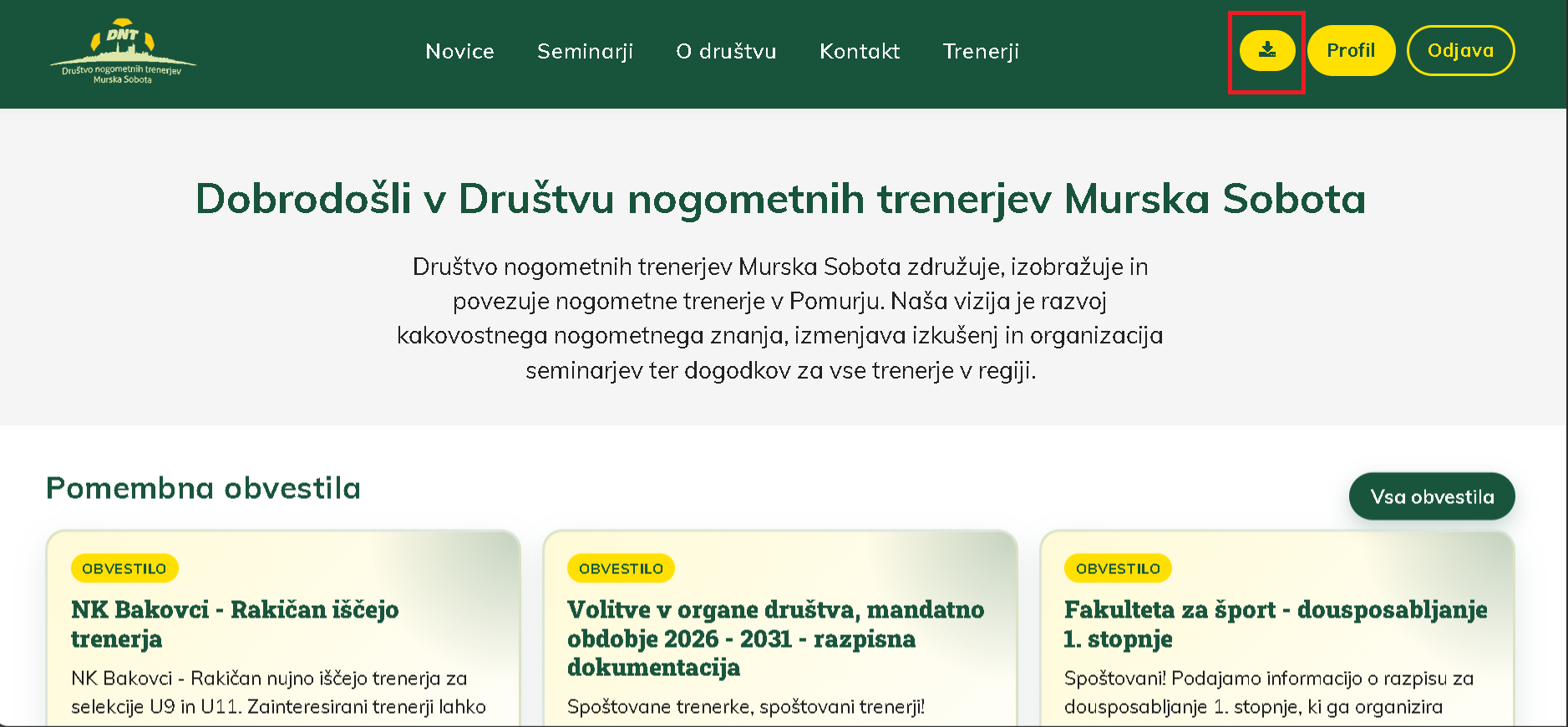
- V zgornjem desnem kotu navigacije se prikaže ikona za namestitev (puščica navzdol).
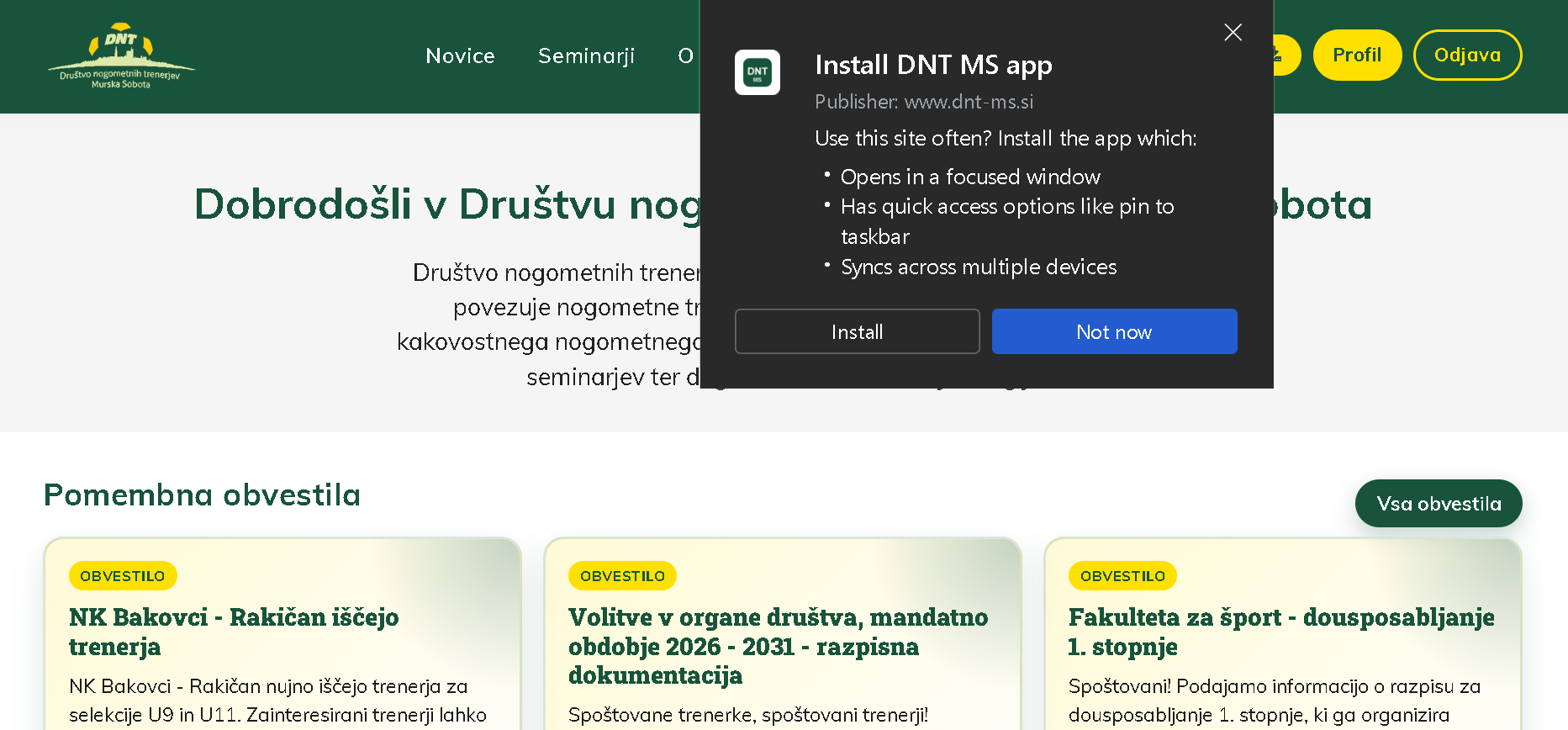
- Kliknite nanjo – prikazalo se bo okno z naslovom »Install DNT MS app«.
- Kliknite »Install«.
- Aplikacija se bo namestila in odprla v svojem oknu.
Ikona za namestitev v navigaciji (označena z rdečim okvirjem)
Okno »Install DNT MS app« z gumbom Install
9.2 Namestitev na telefonu (Android)
- Odprite www.dnt-ms.si v brskalniku Chrome.
- Prikaže se pasica »Dodaj na začetni zaslon« ali kliknite meni (tri pikice) → »Namesti aplikacijo«.
- Potrdite namestitev.
- Aplikacija se pojavi na začetnem zaslonu telefona.
9.3 Namestitev na telefonu (iPhone)
- Odprite www.dnt-ms.si v brskalniku Safari.
- Tapnite ikono za deljenje (kvadrat s puščico navzgor).
- Izberite »Dodaj na začetni zaslon«.
- Potrdite z »Dodaj«.
💡 Prednosti aplikacije:
- Odpira se v svojem oknu (brez naslovne vrstice brskalnika).
- Hitrejši dostop – pripnite jo na opravilno vrstico ali začetni zaslon.
- Push obvestila delujejo zanesljiveje.
- Aplikacija se samodejno posodablja.
10. Pogosta vprašanja (FAQ)
Kako se prijavim, če moj e-naslov ni Gmail?
Vaš e-naslov morate dodati v Google račun. Pojdite na
accounts.google.com, nato v razdelek »Osebni podatki« → »E-poštni naslovi« in dodajte svoj naslov. Po potrditvi se lahko prijavite s tem naslovom.
Prijava mi ni uspela – kaj naj naredim?
Preverite, ali je vaš e-naslov na seznamu dovoljenih. Če ni, prosite administratorja, da ga doda. Če je, preverite, ali je e-naslov pravilno povezan z Google računom. Za pomoč pišite na nejcrezonja1@gmail.com.
Sem klub – kako najdem trenerja, ki je na voljo?
Po prijavi kliknite »Trenerji« v meniju. S filtrom izberite »🟢 Na voljo«. Prikazali se bodo le trenerji, ki so prostni. Kontaktirajte jih prek e-maila, telefona ali SMS-a.
Sem trener – kako najdem kontakte klubov?
Odprite Profil in pomaknite se do razdelka »Kontakti klubov in društev«. Tam najdete vse klube z e-naslovi.
Kako spremenim svojo razpoložljivost?
Odprite Profil in uporabite stikalo za razpoložljivost. Zelena pomeni »Na voljo«, rdeča »Ni na voljo«. Sprememba je takoj vidna klubom.
Klub – zakaj ne vidim telefonske številke trenerja?
Nekateri trenerji niso dodali telefonske številke. V tem primeru jih kontaktirajte prek e-maila, ki je vedno prikazan.
Kako vklopim push obvestila?
Odprite Profil, poiščite razdelek »Nastavitve obvestil« in kliknite gumb za vklop. Brskalnik vas bo vprašal za dovoljenje – kliknite »Dovoli«.
Ne prejemam obvestil – kaj je narobe?
Preverite: 1) Ali so obvestila vklopljena v profilu? 2) Ali ste dovolili push obvestila v brskalniku? 3) Ali uporabljate podprt brskalnik (Chrome, Edge, Firefox)? Če nič ne pomaga, pišite na podporo.
Sem klub – ali moram uporabiti isti e-naslov kot na MNZ?
Da. Vaš e-naslov mora biti enak kot na Medobčinski nogometni zvezi (MNZ). To je pogoj za prijavo kot klub.
Kako nastavim avtomatsko preusmeritev na profil?
Odprite Profil, poiščite kartico »Začetna stran« in obkljukajte možnost. Ob naslednjem obisku strani boste avtomatsko preusmerjeni na profil. Na domačo stran lahko vedno pridete s klikom na logotip DNT.
Kako namestim aplikacijo na telefon?
Na Androidu: odprite stran v Chrome in tapnite »Namesti aplikacijo« ali »Dodaj na začetni zaslon«. Na iPhonu: odprite stran v Safari, tapnite ikono za deljenje in izberite »Dodaj na začetni zaslon«.
Kdo lahko vidi moje podatke?
Vaš e-naslov, ime in telefonsko številko vidijo le prijavljeni klubi in administratorji na strani Trenerji. Javni obiskovalci teh podatkov ne vidijo.
Kako se odjavim?
Kliknite gumb »Odjava« v navigaciji (zgoraj desno).
11. Podpora in pomoč
Če imate kakršna koli vprašanja ali težave, se obrnite na:
| Kontakt |
Podatek |
| E-pošta podpore |
nejcrezonja1@gmail.com |
| Čas odgovora |
V roku 24–48 ur |
💡 Ko pišete na podporo, navedite:
- Vaš e-poštni naslov, s katerim se prijavljate.
- Ali ste trener ali klub.
- Kratek opis težave ali vprašanja.
- Posnetek zaslona napake (če je mogoče).
© 2026 Društvo nogometnih trenerjev Murska Sobota